
Configuration de l'organisme
Avant de commencer à utiliser Planor, configurez votre profil utilisateur puis les informations de votre organisme de formation.
Paramétrer votre profil
Commencez par compléter votre profil utilisateur pour personnaliser votre expérience Planor.
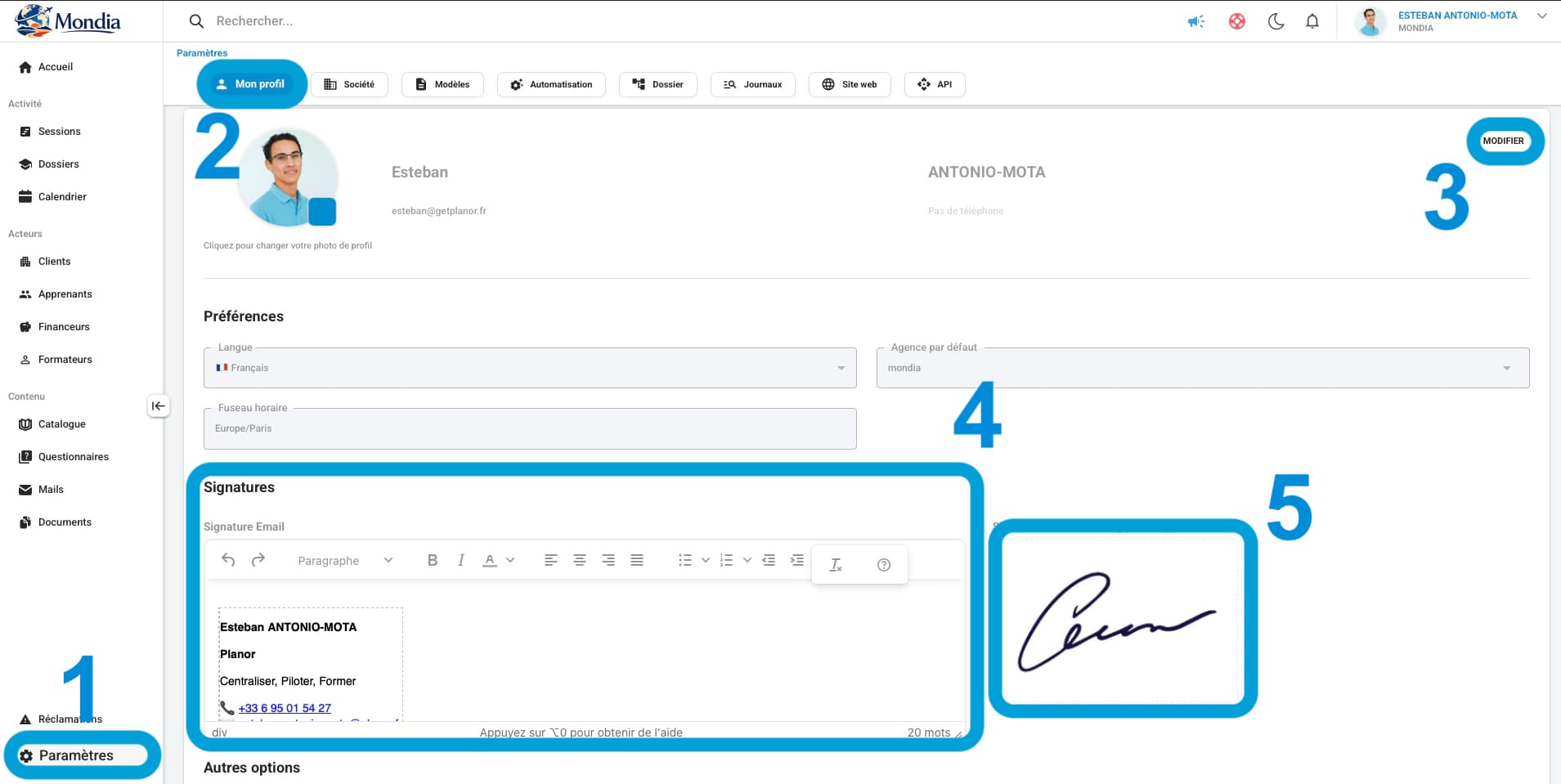
- Cliquez sur Paramètres dans le menu de gauche (zone 1)
- Positionnez-vous sur l'onglet Mon profil dans le menu en haut (zone 2)
- Cliquez sur Modifier en haut à droite (zone 3) pour passer en mode édition
- Renseignez votre signature email (zone 4) : elle sera automatiquement ajoutée à tous les emails envoyés depuis Planor
- Renseignez votre signature en image (zone 5) : elle apparaîtra sur les documents officiels générés par Planor
- Cliquez sur Sauvegarder pour enregistrer vos modifications
Votre signature email sera utilisée dans tous les mails envoyés depuis ce compte.
Paramétrer votre organisme
Configurez ensuite les informations de votre organisme de formation.
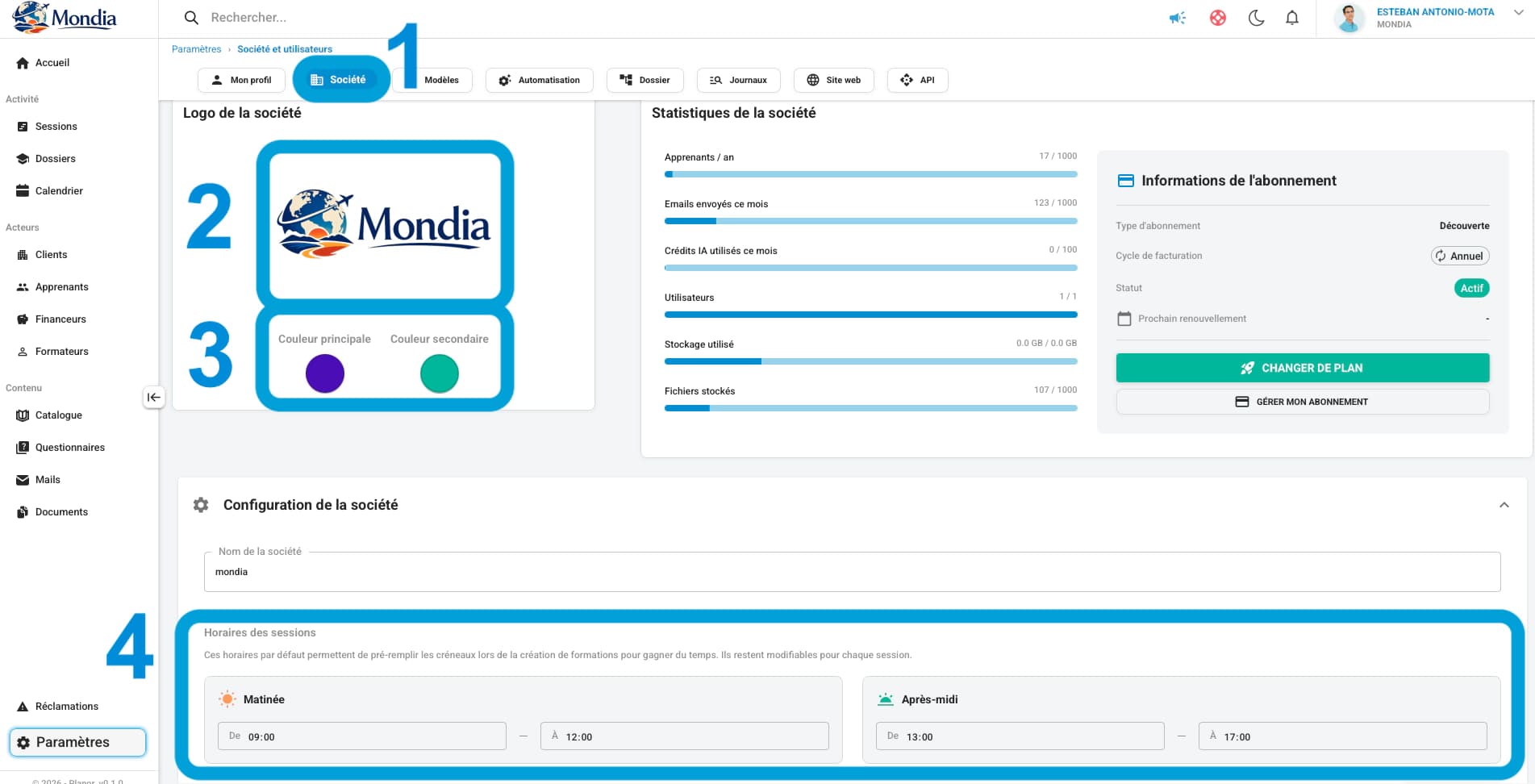
- Cliquez sur l'onglet Société dans les paramètres (zone 1)
- Renseignez le logo de votre organisme de formation (zone 2) : il apparaîtra sur tous vos documents officiels
- Choisissez les couleurs de votre organisme (zone 3) : couleur principale et couleur secondaire, utilisées dans vos documents générés
- Renseignez les horaires classiques de vos sessions de formation (zone 4) : matinée et après-midi
Les horaires par défaut simplifient la création de créneaux lors de la planification de vos sessions. Ils sont pré-remplis automatiquement mais restent modifiables pour chaque session individuellement.
Le numéro de déclaration d'activité (NDA) est obligatoire pour tout organisme de formation. Il apparaîtra automatiquement sur vos documents officiels.
Gestion des utilisateurs
Toujours sur cette même page, vous pouvez gérer les utilisateurs de votre espace Planor.

Cliquez sur Nouvel utilisateur pour inviter un collaborateur. Chaque utilisateur dispose d'un nom, d'un email de connexion et d'un rôle (administrateur, formateur, assistant). Vous pouvez suivre la date de dernière connexion de chaque utilisateur et modifier ses accès via l'icône d'actions.
Seuls les administrateurs peuvent ajouter, modifier ou archiver des utilisateurs.
Référent handicap
Vous pouvez également paramétrer votre référent handicap sur cette page. Ces coordonnées seront automatiquement ajoutées sur le programme de formation et dans les mails envoyés aux stagiaires.

Cliquez sur Nouveau référent pour ajouter un référent handicap avec son nom, email et téléphone. Ces coordonnées seront automatiquement intégrées dans vos documents et communications.
Serveur d'envoi de mails (SMTP)
Il est également possible de configurer votre propre serveur SMTP pour envoyer vos mails depuis votre boîte email personnelle plutôt que depuis une adresse en @votredomaine.planor.fr.
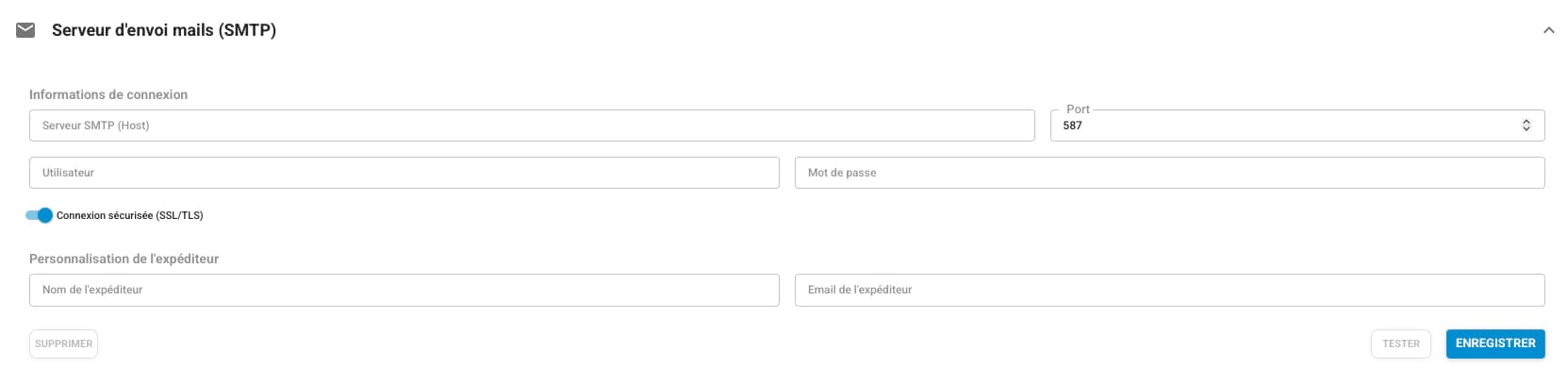
Renseignez les informations de connexion de votre serveur SMTP (hôte, port, identifiant, mot de passe) ainsi que le nom et l'email de l'expéditeur souhaité. Vous pouvez tester la connexion avant d'enregistrer pour vérifier que la configuration est correcte.
Utiliser votre propre serveur SMTP permet à vos stagiaires et clients de recevoir les emails directement depuis votre adresse professionnelle, renforçant ainsi votre image de marque.