Personnalisation des documents
Planor génère automatiquement vos documents de formation (conventions, contrats, attestations, etc.). Vous pouvez personnaliser ces modèles pour les adapter à votre charte graphique et à vos besoins.
Par défaut, les documents sont automatiquement mis à jour par Planor. La personnalisation manuelle vous permet d'aller plus loin en adaptant le contenu et la mise en forme à vos besoins spécifiques.
Accéder aux modèles
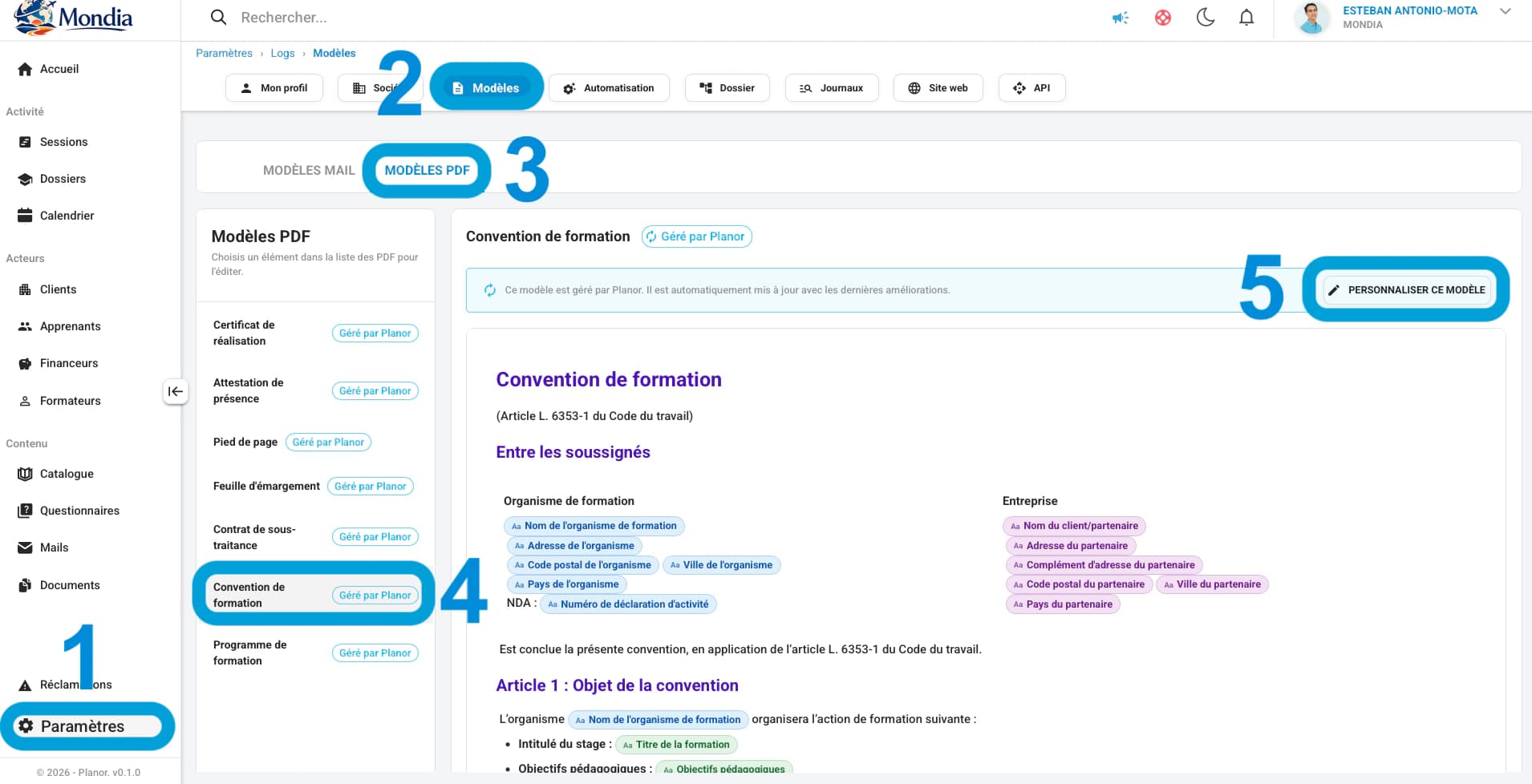
- Cliquez sur Paramètres dans le menu de gauche (zone 1)
- Cliquez sur l'onglet Modèles dans le menu en haut (zone 2)
- Sélectionnez Modèles PDF (zone 3)
- Choisissez le document à modifier dans la liste de gauche (zone 4) : convention de formation, certificat de réalisation, attestation, feuille d'émargement, etc.
- Cliquez sur Personnaliser ce modèle (zone 5) pour passer en mode édition
Éditer un modèle
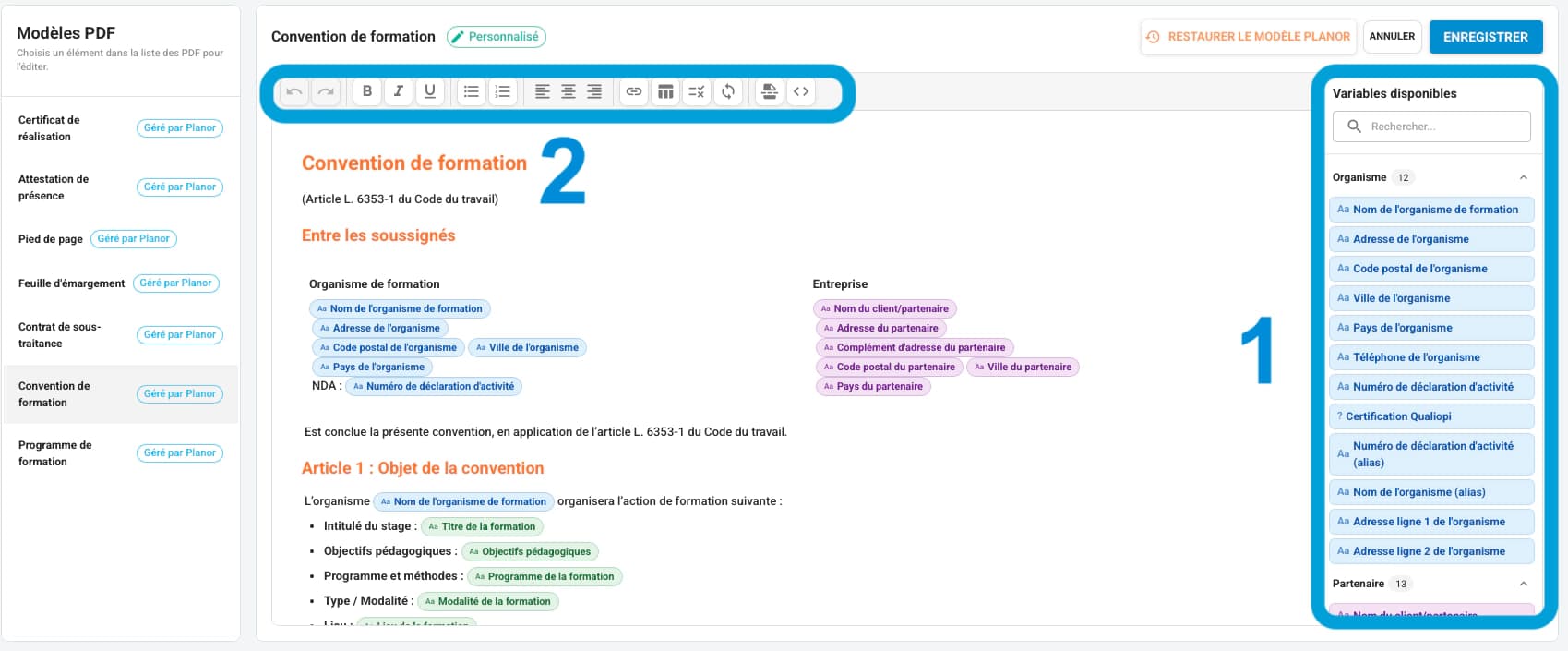
Une fois en mode édition, vous disposez de plusieurs outils :
- Tapez du texte directement dans le document pour modifier le contenu
- Glissez-déposez des variables depuis le panneau latéral droit (zone 1) dans votre document : ces variables seront automatiquement remplacées par les données réelles lors de la génération (nom du stagiaire, dates de la session, intitulé de la formation, etc.)
- Utilisez la barre supérieure d'outils (zone 2) pour ajouter des liens, des sauts de pages, des conditions ou des boucles
Les conditions permettent d'afficher ou masquer des sections selon le contexte (par exemple, afficher une clause spécifique uniquement pour les financements OPCO). Les boucles permettent de répéter un bloc pour chaque stagiaire ou chaque module.
Il est toujours possible de restaurer le modèle initial en cliquant sur Restaurer le modèle de Planor. Toutes vos modifications seront remplacées par le modèle par défaut.