
Personnalisation des mails
Dans Planor, il est possible de configurer chaque modèle de mail, qu'il soit envoyé automatiquement ou manuellement. Convocations, attestations, relances : tous les emails sont personnalisables.
Accéder aux modèles de mails
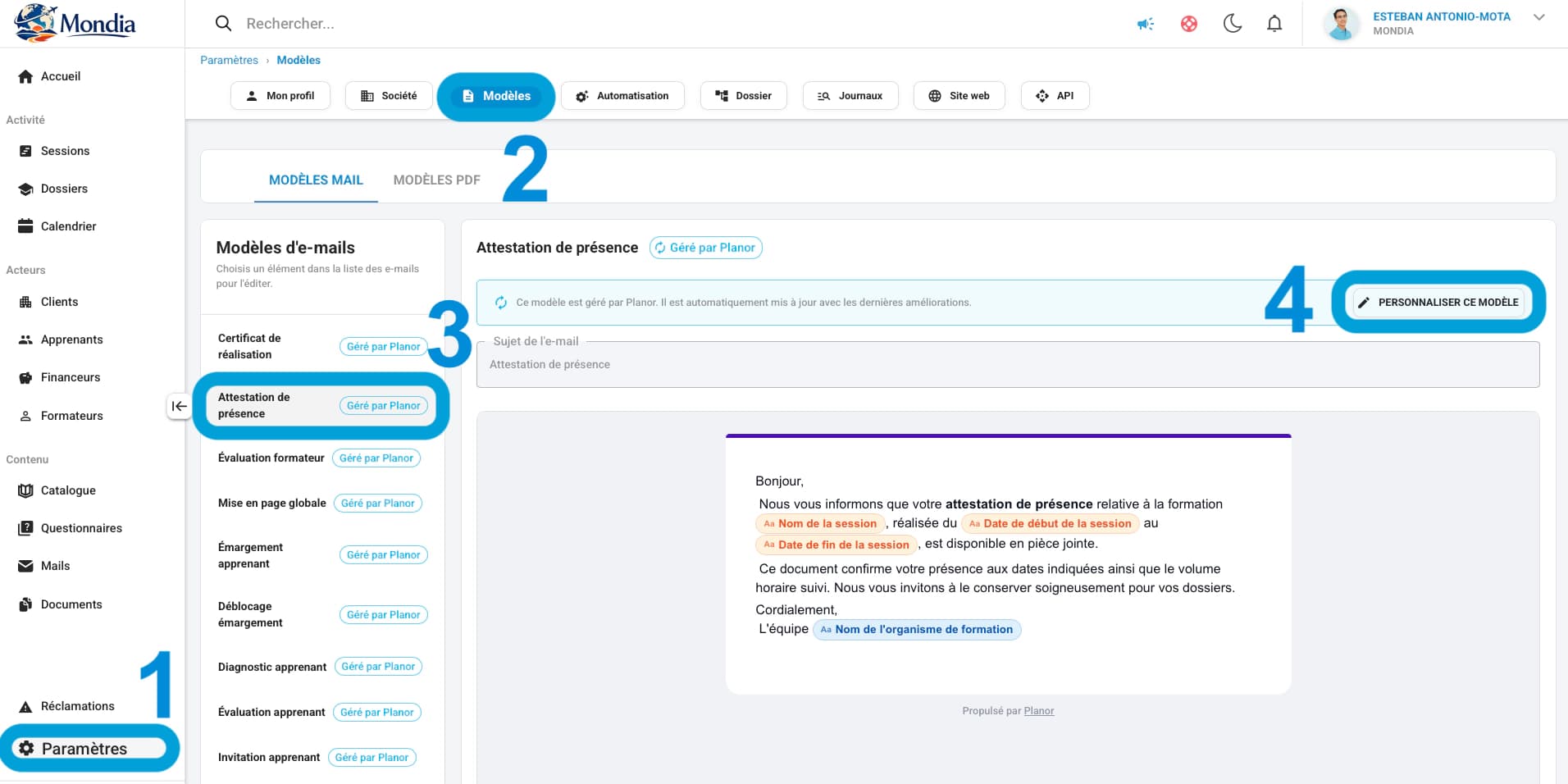
- Cliquez sur Paramètres en bas à gauche dans le menu (zone 1)
- Cliquez sur l'onglet Modèles dans le menu en haut (zone 2)
- Sélectionnez le modèle de mail à modifier dans la liste de gauche (zone 3) : attestation de présence, convocation, certificat de réalisation, etc.
- Cliquez sur Personnaliser ce modèle (zone 4) pour passer en mode édition
Éditer un modèle de mail
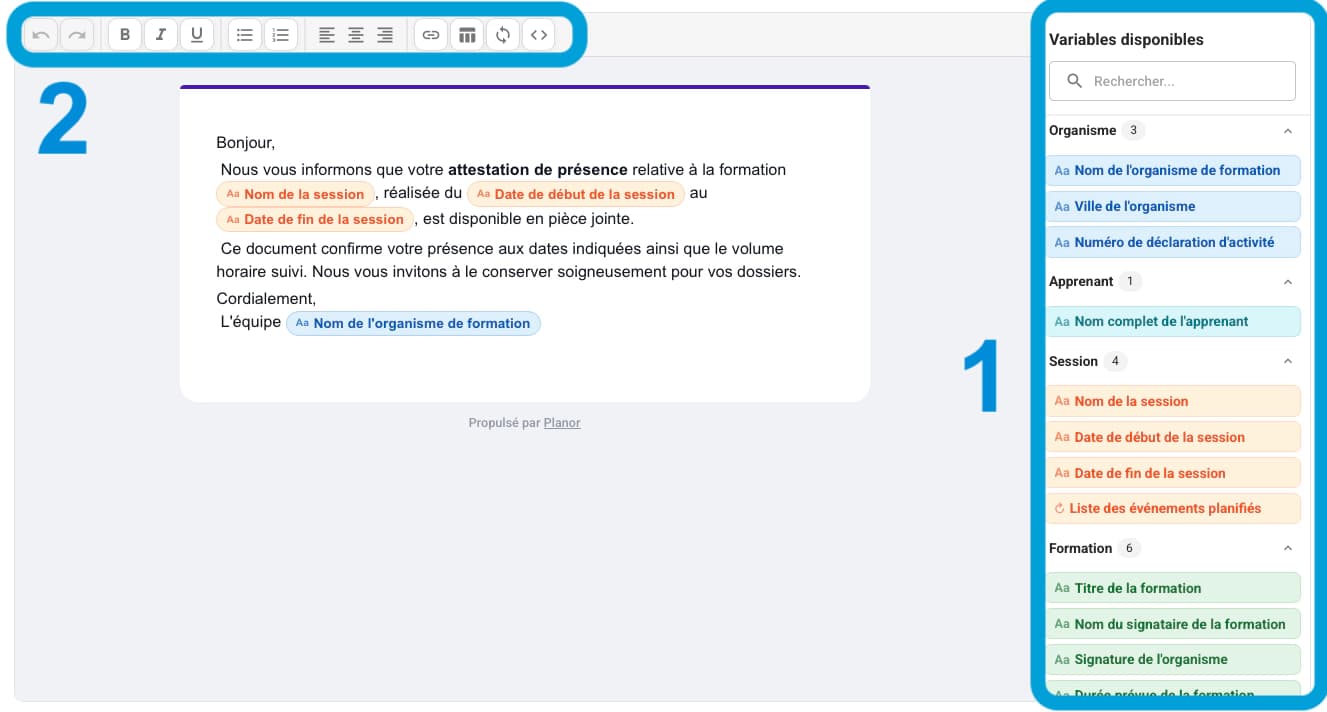
Une fois en mode édition, vous pouvez :
- Éditer directement le contenu du mail en tapant votre texte
- Glisser-déposer des variables depuis le panneau latéral droit (zone 1) dans votre mail : nom de la session, dates, nom de l'apprenant, titre de la formation, etc. Ces variables seront automatiquement remplacées par les données réelles à l'envoi
- Utiliser la barre d'outils supérieure (zone 2) pour mettre en forme le texte, ajouter des liens, des listes, des conditions ou d'autres formatages
Les variables sont organisées par catégorie (Organisme, Apprenant, Session, Formation) pour les retrouver facilement. Utilisez la barre de recherche pour trouver rapidement une variable spécifique.
Comme pour les documents, il est toujours possible de restaurer le modèle initial en cliquant sur Restaurer le modèle de Planor.